
01 / Overview
先理解它解决什么。
当前网页一键摘要
官方提供“查看当前页面内容摘要”“提取关键点”“分析当前页面”三个预置入口,分别对应 150 字总结、3-5 个要点和总-分-总结构化分析。
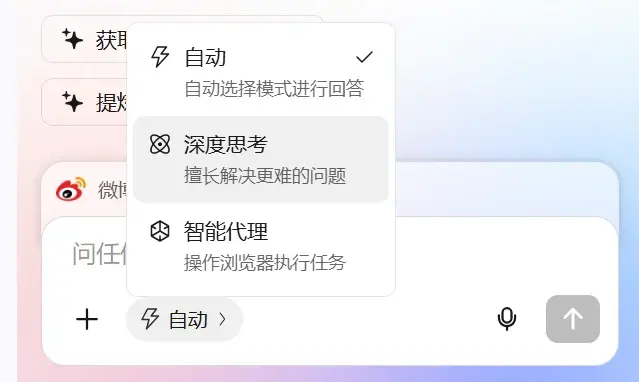
自动、深度思考、智能代理
自动模式由 AI 判断是否需要思考或操作;深度思考用于更难的问题;智能代理用于按指令操作浏览器。
网页与文件混合上下文
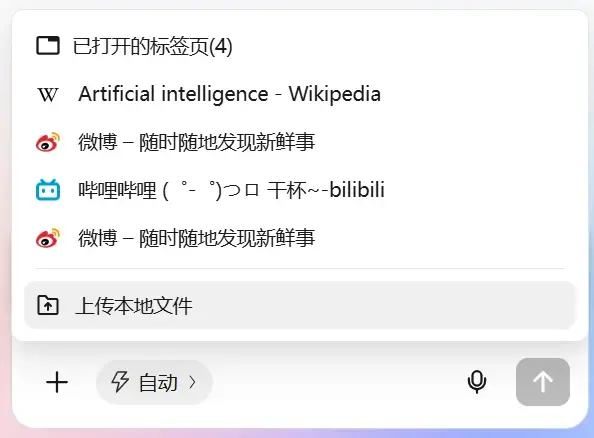
官方文章注明单次最多支持 20 个网页和文件混合添加,适合把多份资料放在同一轮对话中横向比较。
02 / Walkthrough
五步跟着官方界面上手。
下面的顺序与 ZERO 官方侧边助手文章一致;图片均为官方公开界面截图的本地化版本。
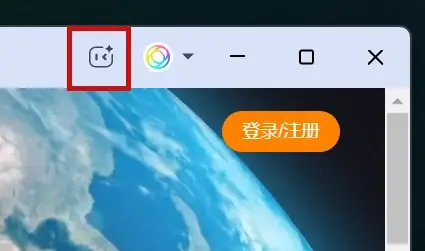
打开侧边助手
打开任意网页,点击浏览器右侧栏的 AI 助手图标。阅读长文时,官方文章说明正文超过 800 字会有彩色提示。
选择对话模式
在输入框底部的模式入口中选择自动、深度思考或智能代理。切换模式不会清空当前对话。
添加网页和文件
点击加号或 @ 入口,把当前网页、本地文件加入上下文,再输入需要摘要、翻译、对比或分析的问题。
直接使用预置按钮
不想组织问题时,直接选择页面摘要、关键点或分析按钮,侧边助手会把当前页面作为任务上下文。
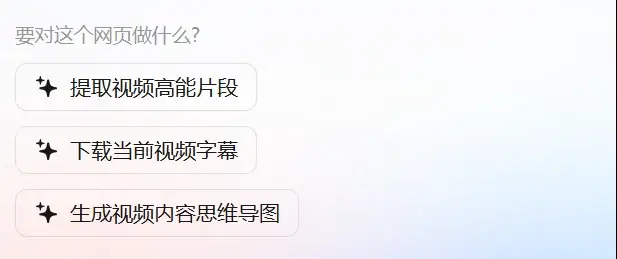
发送并查看流式回答
点击发送按钮,先看到思考阶段,再逐步输出回答。回答下方提供复制、重试、点赞和点踩入口,点踩会打开反馈窗口。
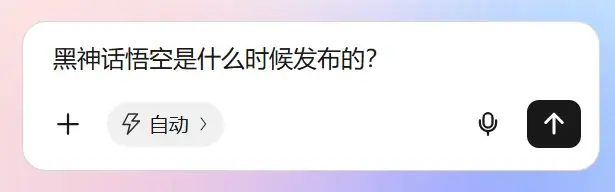
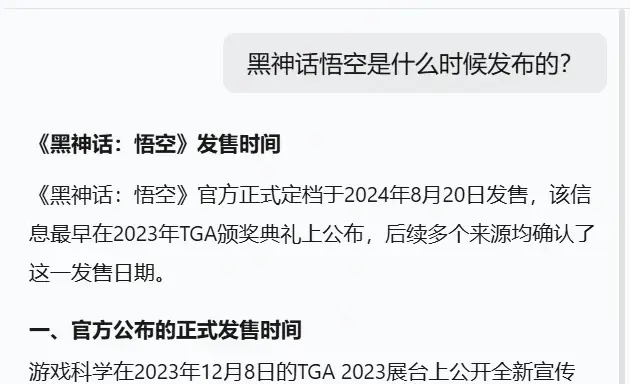
03 / Advanced
不止摘要,还能继续做事。
B 站与 YouTube 视频
官方文章列出四类视频能力:高能片段摘要与时间戳跳转、字幕提取与 .srt 下载、字幕或配音翻译,以及可导出 Word / PDF / Markdown 的图文学习笔记。
划词提问
在网页正文划选文字后,点击工具栏里的“提问”,选中的内容会自动带入侧边助手,省去复制粘贴。
全屏聊天
聊天内容较长时,从右上角三点菜单进入“全屏聊天”,在新标签页继续对话,原侧边栏仍保持打开。
标签页独立记忆
不同标签页的对话各自保存,切回标签页即可恢复上次状态,调研和翻译可以分开进行。
04 / FAQ
官方文章里的常见问题。
侧边助手怎么打开?
打开任意网页后,点击浏览器右侧栏的 AI 助手图标即可调起。
一次可以添加多少网页和文件?
官方文章注明单次最多支持 20 个网页和文件混合添加,单个文件不超过 20MB。
可以让 AI 自动操作网页吗?
可以。在输入框切换到“智能代理”模式,输入打开网页、搜索关键词或填写表单等指令,过程中可以随时停止。
B 站视频怎么生成摘要?
在 B 站视频详情页打开侧边助手,点击“视频高能片段摘要”,即可生成总述、亮点和时间戳分段。
可以划词提问吗?
可以。划选网页文字后,在浮出的工具栏中选择“提问”,选中内容会自动带入输入框。
05 / Source
完整步骤,以官方原文为准。
本页于 2026-09-14 根据 ZERO 官方侧边助手文章整理,并使用其公开功能截图。产品更新后,按钮位置、功能范围与可用条件可能变化。
打开官方侧边助手教程(在新标签页打开)